연말만 되면 이래요. 컴퓨터 바탕화면도 정리해야 하고, 휴대폰 일정도 갈아엎어야 하고, 벽에 붙일 캘린더도 새로 골라야 하죠.
그런데 막상 찾다 보면 마음에 드는 디자인은 유료거나, 다운로드는 되는데 해상도가 애매해서 인쇄하면 글자가 뭉개지기도 해요. 그냥 깔끔한 거 하나만 있으면 되는데 하면서 시간만 훅 가는 경험, 한 번쯤은 있을 거예요.
오늘은 그런 시행착오 줄이려고, 2026년 캘린더 다운로드를 할 때 딱 체크하면 좋은 포인트들을 편하게 풀어볼게요.
2026년 캘린더 다운로드가 딱 필요한 순간과 기본 구성
캘린더는 그냥 날짜표 같지만, 막상 쓰려면 종류가 꽤 달라요.
보통 2026년 캘린더 다운로드로 많이 찾는 건 월간(한 달 한 장)이랑 연간(1년 한 장)이에요. 월간은 메모 공간이 넉넉해서 일정 적기 좋고, 연간은 한눈에 휴가나 프로젝트 흐름을 보기 편하죠.
여기에 주차 표기(1주, 2주 같은 표시), 공휴일 색상, 음력 표시 여부가 붙으면서 취향이 갈립니다. 음력은 안 쓰는 사람도 많지만, 집안 행사나 제사 날짜 챙기는 집이면 은근히 도움이 되거든요.
그리고 파일 형태도 생각보다 중요해요. PDF는 인쇄할 때 깨끗한 편이고, 이미지(PNG/JPG)는 편집이 쉬운 대신 해상도에 따라 품질 차이가 나요. 내 용도가 인쇄인지 디지털 기록인지 먼저 잡으면, 캘린더 고르는 시간이 확 줄어요.
인쇄용 vs 디지털용, 무엇이 내 생활에 더 맞을까
2026년 캘린더 다운로드를 하다 보면 뭘 받아야 덜 후회하지?가 제일 고민이에요.
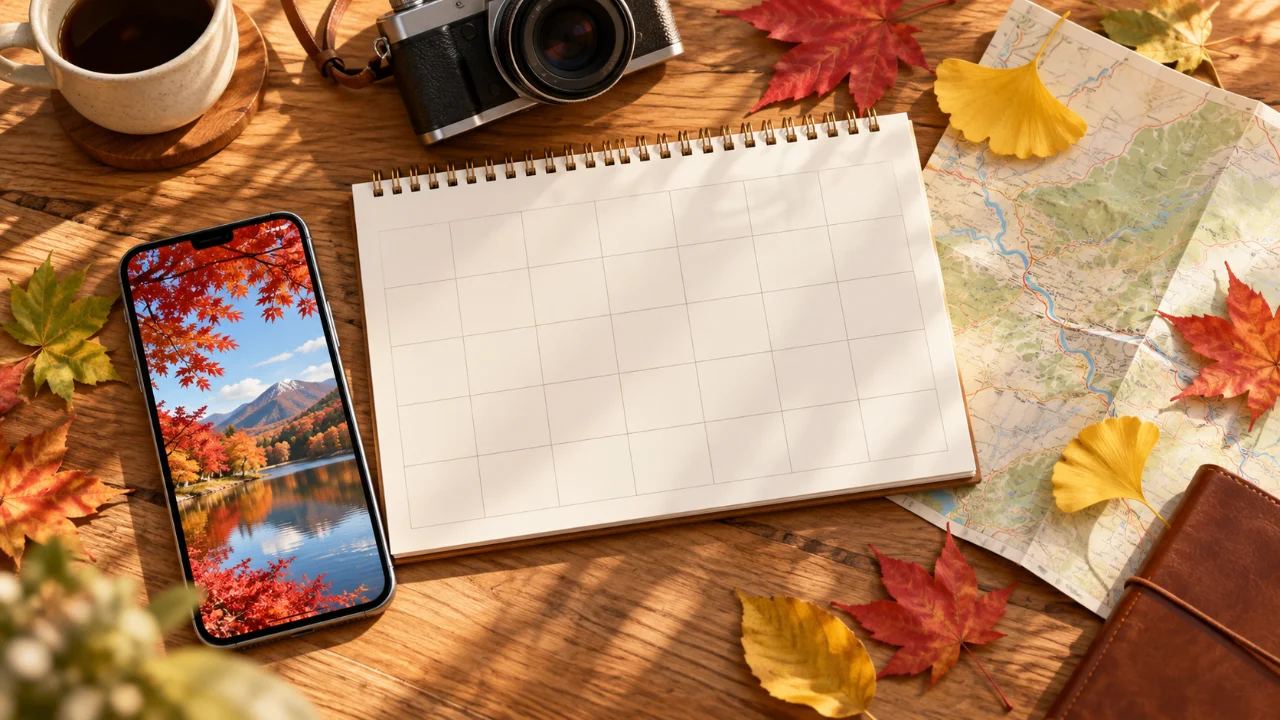
나는 냉장고에 붙여놓고 가족 일정 같이 보는 편이라면 인쇄용이 편하고, 혼자 일정 관리하고 알림은 휴대폰이 해준다면 디지털용이 가볍죠. 둘 다 쓰는 사람도 많아요. 연간 캘린더는 벽에, 월간 캘린더는 태블릿에 두는 식으로요.
아래 표로 차이를 한 번에 정리해둘게요. 보고 나면 내 성향이 바로 보일 거예요.
| 구분 | 인쇄용 캘린더(PDF 중심) | 디지털 캘린더(이미지/템플릿 중심) |
|---|---|---|
| 추천 상황 | 가족 일정 공유, 벽걸이/탁상으로 보기 | 혼자 일정 관리, 태블릿노트앱에 기록 |
| 장점 | 큰 글씨, 한눈에 보기 좋고 인쇄 품질 안정적 | 복사수정 쉬움, 여러 버전으로 빠르게 활용 |
| 단점 | 프린터 상태 따라 결과물 차이, 재출력 번거로움 | 해상도 낮으면 흐릿함, 앱 호환 이슈가 생길 수 있음 |
| 체크 포인트 | A4/A3 사이즈 제공 여부, 여백(프린터 잘림) | 가로세로 비율, 배경색(다크모드 가독성) |
참고로 캘린더를 예쁘게만 보고 고르면, 막상 쓰는 날부터 불편해져요.
예를 들어 월간 캘린더인데 칸이 너무 작으면, 생일 하나 적고 끝나는 경우가 많거든요. 반대로 너무 여백이 많으면 깔끔하긴 한데, 주차 흐름이 눈에 안 들어와서 일정이 흩어져 보여요.
그래서 2026년 캘린더 다운로드를 할 때는 디자인보다 먼저 내가 적는 글씨 양을 떠올리는 게 현실적으로 도움이 됩니다.
다운로드 해놓고도 망하는 포인트, 이런 실수는 흔하다
실제로 주변에서 제일 많이 하는 실수가 받아만 두고 안 쓰는 것이에요.
예를 들면 이런 장면이 자주 나와요. 연말에 캘린더 파일을 여러 개 받아서 폴더에 넣어두고, 1월 첫째 주에 프린트하려고 열었는데 비밀번호가 걸려 있거나, 글꼴이 깨져서 날짜가 네모로 보이는 거죠. 그때 급하게 다른 파일 찾다가 또 시간 날립니다.
또 하나는 인쇄 잘림이에요. 프린터는 가장자리 여백을 살짝 먹는 경우가 많아서, 캘린더 테두리가 꽉 찬 디자인은 하단 날짜가 잘려나가기도 해요. 내 프린터가 이상한가? 싶지만, 보통은 파일 여백 문제인 경우가 많습니다.
그리고 공휴일 표시도 체크해야 해요. 2026년 공휴일은 대체공휴일 등 변동 요소가 생길 수 있어서, 제작 시점이 오래된 캘린더는 표시가 다를 때가 있거든요. 확신이 없으면 공휴일은 내가 색칠해서 쓰는 게 오히려 마음 편할 때도 있어요.
진짜로 쓰기 편해지는 2026년 캘린더 세팅 노하우
2026년 캘린더 다운로드를 했는데도 안 쓰게 되는 이유는 대개 세팅이 귀찮아서예요.
나는 이렇게 합니다. 월간 캘린더는 아예 한 번에 12장 인쇄하지 않고, 1~3월만 먼저 뽑아요. 써보면서 칸 크기나 메모 습관이 맞는지 확인하고, 괜찮으면 나머지 분기를 이어서 출력하죠. 괜히 잉크랑 종이를 아끼게 됩니다.
디지털 캘린더는 더 간단해요. 태블릿을 쓴다면 노트앱에서 복제가 되는 템플릿이 편하고, 휴대폰만 쓰면 배경화면용 연간 캘린더가 은근히 실용적이에요. 자주 보는 화면에 캘린더가 있으면, 캘린더 앱을 열기 전에도 대충 일정 감이 잡히거든요.
그리고 캘린더에 꼭 넣고 싶은 항목을 3개만 정해보세요. 예를 들면 병원, 가족행사, 결제일. 이 세 가지만 안정적으로 돌아가도 캘린더 잘 쓰고 있다는 느낌이 듭니다.
캘린더 하나로 생활이 정리되는 느낌, 다들 여기서 갈린다
처음엔 다들 욕심이 생겨요. 예쁜 캘린더, 다이어리식 일정표, 프로젝트용 캘린더까지 전부 갖추고 싶거든요.
근데 현실은 바쁩니다. 캘린더 종류가 많아질수록 어디에 적었는지 헷갈려요. 어느 날은 휴대폰에만 적고, 어느 날은 종이에만 적고, 결국 일정이 새어 나가죠. 그래서 2026년 캘린더 다운로드를 할 때 한 곳에 모을 수 있나?를 먼저 봐야 해요.
가족과 같이 보는 캘린더라면 냉장고 앞 1개가 깔끔하고, 혼자 관리라면 태블릿이나 노트앱 한 곳으로 몰아주는 게 덜 피곤합니다.
캘린더는 멋내기보다 습관 싸움이더라고요. 내가 매일 10초라도 볼 수 있는 자리에 두면, 그 캘린더가 결국 이깁니다.
정리하면, 2026년 캘린더 다운로드는 예쁜 파일 찾기보다 내가 실제로 쓰는 방식에 맞추기가 더 큰 포인트예요.
인쇄용이면 여백과 PDF 품질을, 디지털용이면 해상도와 비율을 먼저 확인해두면 시행착오가 훨씬 줄어요. 캘린더는 종류를 늘리기보다 한 군데에 모으는 쪽이 보통은 오래 갑니다.
오늘 안에 할 일 하나만 잡아볼까요. 마음에 드는 캘린더 하나를 골라서 1~3월만 먼저 세팅해보세요. 그 정도면 2026년이 생각보다 단단하게 시작될 거예요.